
Ma tha thu a’ lorg dòigh air faidhlichean PST a ghluasad gu Office 365, tha thu san àite cheart. San bhlog seo, stiùiridh sinn thu gus na dòighean làimhe a chleachdadh airson faidhlichean PST a thoirt a-steach do Outlook 365 gu furasta.
An-diugh, tha daoine a’ gluasad gu Office 365 agus feumaidh iad an seann phost-d còmhla riutha ann an dòigh air choireigin. Mar a bhios luchd-cleachdaidh ag atharrachadh, tha am beachd mu bhogsa-puist ùr a’ fuaimeachadh snog, ach aig a’ cheann thall, is dòcha gum feum iad nithean seann bhogsa-puist cuideachd. A-nis, gus na puist-d, na caraidean, na mìosachain agus na gnìomhan agad fhaighinn a-steach do Office 365. An toiseach, bu chòir dhut faidhlichean PST a ghluasad gu Office 365.
Air an làimh eile, ’s e Office 365 neach-dèiligidh puist-d den chiad ìre agus tha e ga chleachdadh le luchd-cleachdaidh fa leth no luchd-obrach bhuidhnean air feadh an t-saoghail. A bharrachd air an sin, tha e a’ tabhann diofar roghainnean togte do luchd-cleachdaidh leithid modh far-loidhne agus air-loidhne, a’ riaghladh mìosachain, irisean, notaichean, fiosan, msaa.
A thaobh buannachdan, tha luchd-cleachdaidh airson PST Outlook a ghluasad gu Office 365. Anns a’ bhlog seo, ionnsaichidh sinn na diofar roghainnean airson seo a dhèanamh, gach fear leis a’ chùis cleachdaidh aige fhèin. Airson faidhlichean bogsa-puist beaga, cleachd Outlook self, agus airson faidhlichean bogsa-puist mòra, tha mi a’ moladh an inneal Import (Azure AzCopy) a chleachdadh.
Mar a ghluaiseas tu faidhlichean PST gu Office 365 a’ cleachdadh roghainn togte
Anns an earrann seo, ionnsaichidh sinn an roghainn as fhasa, a’ cleachdadh Outlook self gus am faidhle PST a ghluasad. Tha an dòigh seo iomchaidh no ag obair gu foirfe ma dh’ fheumas tu dìreach aon no dhà de fhaidhlichean bogsa-puist a ghluasad. Lean na ceumannan gu faiceallach:
- An toiseach, Fosgail Outlook air an t-siostam agad agus Log a-steach le teisteanasan logadh a-steach.
- A-nis, briog air an roghainn Faidhle.
- An seo, tagh Fosgail & às-phortaich agus fosgail an Earrann In-mhalairt/Às-mhalairt.
- Tagh Import bho phrògram no faidhle eile (air a thaghadh mar as trice) agus briog air Air adhart.
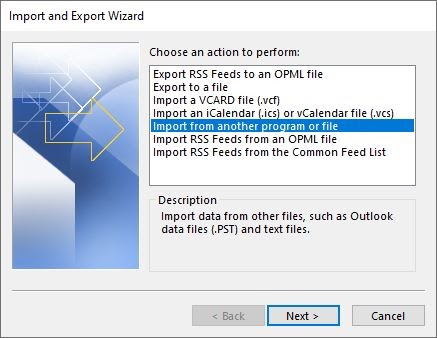
- Ann an uinneag eile, tagh Faidhle Dàta Outlook (.pst) a agus cliog air.
- Às dèidh sin, tap air An ath rud airson leantainn air adhart am pròiseas a bharrachd.
- A-nis, tagh am faidhle a tha thu airson a thoirt a-steach.
- Anns a an ath dhraoidh, faodaidh tu taghadh dè a tha thu airson a thoirt a-steach agus càite.
- Mu dheireadh, Briog air am putan Crìochnaich gus tòiseachadh air an in-mhalairt
A rèir meud nam faidhlichean PST a thagh thu, faodaidh e beagan ùine a thoirt gus na puist-d gu lèir a thoirt a-steach do Office 365. A bharrachd air an sin, tha an dòigh seo luath is furasta ach chan eil e buannachdail ach airson rudan beaga agus aon no dhà de na puist-d.
Mar a ghluaiseas tu faidhlichean PST gu Office 365 a’ cleachdadh Azure AzCopy
Ma tha thu airson barrachd fhaidhlichean PST mòra a ghluasad a-steach do Office 365, faodaidh tu an luchdachadh suas gu stòradh Azure no an t-seirbheis luingeis draibh bho Microsoft a chleachdadh. Tha an luchdachadh suas lìonra an-asgaidh, ach is dòcha gun toir e beagan ùine fhad ‘s a tha thu a’ luchdachadh suas nam faidhlichean.
Ro-riatanasan
Mus tòisich thu air an gluasad, feumaidh tu dreuchd Import/Export Bogsa-puist a shònrachadh do na Rianairean Cruinneil ann an Exchange Online. Aig amannan, dh’ fhaodadh e suas ri 24 uairean a thoirt mus tèid na h-atharrachaidhean seo a chrìochnachadh.
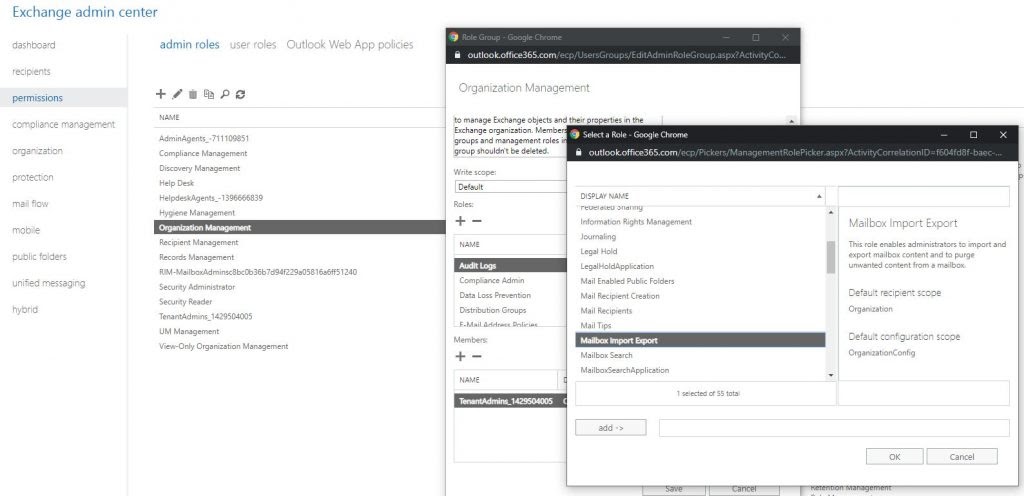
- An toiseach, fosgailte Ionad Rianachd Exchange, a’ cleachdadh https://admin.portal.com, agus tagh an earrann Ceadan.
- A-nis, anns an dreuchdan rianachd, fosgail dreuchd Riaghladh na Buidhne.
- An uairsin briog air am buannachd dreuchd a chur ris an fhrithealaiche.
- Às dèidh sin, tagh an Bogsa-puist a-steach às-mhalairt dreuchd agus cliog air a’ phutan Sàbhail.
Dh’fhaodadh e suas ri 24 uairean a thoirt mus tèid an t-atharrachadh a chur an gnìomh. Ach ann an cuid de chùisean, ma chruthaicheas tu Obair In-mhalairt ùr, bheir e an ùine as lugha. A-nis, log a-mach, dùin na tabaichean Microsoft uile, agus log a-steach a-rithist.
Gus obair in-mhalairt ùr a chruthachadh
- Gus an cead a shuidheachadh, feumaidh tu Obair In-mhalairt ùr a chruthachadh. Rach gu https://protection.office.com agus tagh Riaghladh fiosrachaidh agus cliog air import.
- An seo, tagh an roghainn Import PST Files.
- An uairsin tap air an Obair In-mhalairt Ùr.
- Tagh ma tha thu airson an dàta agad a luchdachadh suas no a chuir air falbh. Seo mi ga luchdachadh suas.
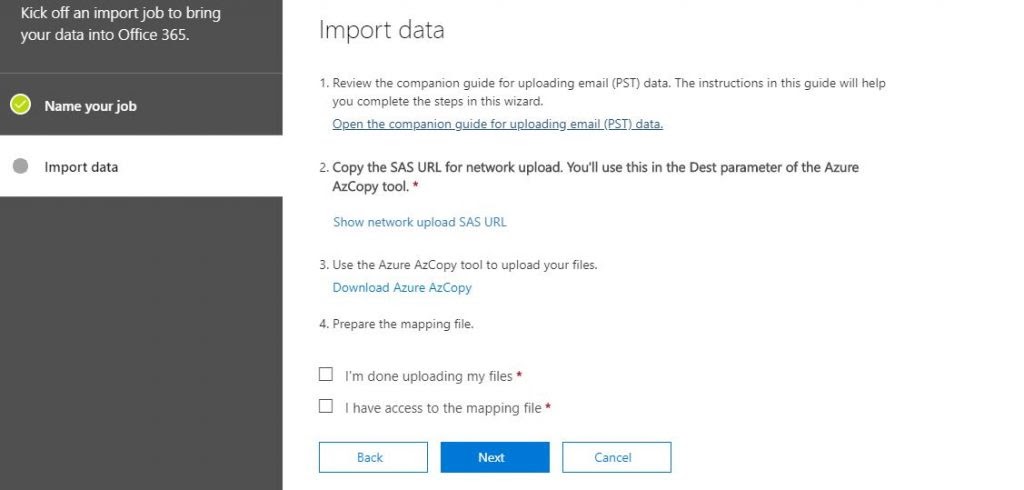
Air an ath dhuilleag, gheibh thu an URL SAS a tha a dhìth agus ceangal luchdachadh sìos chun dreach as ùire den inneal Azure AzCopy. A-nis, luchdaich sìos is stàlaich an inneal Azure AzCopy agus dèan lethbhreac den URL SAS air a’ chlàr-bhùird agad.
A bharrachd air sin, feumaidh tu an SAS Url a chumail prìobhaideach oir tha e a’ toirt cothrom air stòradh Azure far a bheil na faidhlichean PST agad uile air an luchdachadh suas.
Às dèidh sin, fàg an scrion fosgailte no tap air Sguir dheth agus Lean air adhart nas fhaide air adhart.
Luchdaich suas faidhle le inneal Azure AzCopy
Às dèidh dhut ceumannan stàlaidh Inneal Azure AzCopy a chrìochnachadh, fosgail e. Chan eil ann ach cmd airson faidhlichean a luchdachadh suas.
Le bhith a’ cleachdadh an inneil luchdaidh suas seo, luchdaichidh tu suas na faidhlichean PST uile dhan phasgan inneil. A bharrachd air sin, chan eil e comasach aon fhaidhle PST a thaghadh. Ma tha thu airson a sgrùdadh le bhith a’ cleachdadh aon fhaidhle, feumaidh tu pasgan sònraichte a chruthachadh.
Lean na h-òrdughan gu h-ìosal gus na faidhlichean PST a luchdachadh suas.
AzCopy copy “/path/to/pstfiles” –recursive=true
Cleachd an –ath-chuairteach=fìor còd atharraichte gus am modh ath-chuairteach a shònrachadh., ma tha na faidhlichean PST agad an làthair anns na fo-phasganan.
Molaidh e comharran-luirg a chleachdadh timcheall air na slighean tùsail is ceann-uidhe, agus mura dèan, gheibh thu mearachd ag ràdh gu bheil an co-chàradh ceàrr.
A rèir meud nam faidhlichean, bheir e ùine am PST a luchdachadh suas.
A’ sgrùdadh nam faidhlichean PST a chaidh a luchdachadh suas
Nuair a luchdaicheas tu suas na faidhlichean, feumaidh tu dèanamh cinnteach a bheil na faidhlichean PST uile air an luchdachadh suas gu Azure Storage no nach eil. Luchdaich sìos Azure Storage Explorer agus stàlaich e.
Fhad ’s a bhios tu a’ fosgladh an Storage Explorer, feumaidh tu cunntas a chur ris.
- An toiseach, cliog air Cuir cunntas ris.
- A-nis, tagh Cleachd URI airson ainm-sgrìobhte ruigsinneachd co-roinnte (SAS)
- An uairsin cuir seachad an URI SAS a fhuair sinn bhon obair in-mhalairt.
- Mu dheireadh thall, briog air An ath rud agus Ceangail.
Às dèidh dhut na faidhlichean PST a dhearbhadh, dùin an Storage Explorer. A bharrachd air sin, feumaidh tu dèanamh cinnteach gun dèan thu briogadh deas air an dàta in-ghabhail san earrann rannsachair agus brùth air Detach gus dì-cheangal. Mura dèan thu sin, gheibh thu duilgheadas an ath thuras a tha thu airson fhosgladh.
A’ mapadh nam faidhlichean PST
Seo na ceumannan airson na faidhlichean PST a mhapadh chun bhogsa puist ann an Office 365.
Anns an fhaidhle CSV, gheibh thu dà cholbh/paramadair:
Uallach-obrach:
Gus PST a thoirt a-steach don bhogsa puist, lìon am pasgan iomlaid seo.
Slighe-fhaidhle:
Ma tha pasgan freumhach PST agad, fàg seo falamh. A bharrachd air sin, ma tha thu a’ cleachdadh fo-phasganan, sgrìobh ainm an fho-phasgan.
Ainm:
Cuir a-steach ainm nam faidhlichean PST leis an leudachadh aca.
Bogsa-puist:
Ceangal ris a’ bhogsa puist a tha thu airson a thoirt a-steach.
IsTasglann:
Gus am faidhle pst a thoirt a-steach don phasgan tasglann air-loidhne. Tagh fìor no breugach.
PasganFreumhTargaid:
Ma dh’fhàgas tu seo bàn, thèid na faidhlichean a ghluasad gu pasgan ùr leis an ainm Imported a tha an làthair aig a’ bhogsa puist. A bharrachd air sin, ma tha thu airson an dàta a chur còmhla ris na pasganan a th’ ann mar-thà leithid am bogsa a-steach agus nithean air an cur, cleachd an samhla /.
Mu dheireadh, leig seachad na raointean eile, fàg iad falamh.
A’ crìochnachadh a’ phròiseis in-mhalairt
An seo, tha thu air na faidhlichean PST uile a mhapadh gu soirbheachail agus air an obair in-mhalairt a chrìochnachadh. A-nis, till air ais gu protection.office.com agus cuir air bhog an obair in-mhalairt.
- Roghainn leis an roghainn “Tha mi deiseil le bhith a’ luchdachadh suas mo fhaidhlichean”, agus tha agam ruigsinneachd chun fhaidhle mapachaidh.
- An uairsin cliog air Air adhart agus tagh an (Faidhle CSV) air a mhapadh.
- Às deidh sin, tap air an Dearbhaich gus am faidhle CSV a dhearbhadh.
- A bharrachd air sin, brùth air Sàbhail nuair a bhios an dearbhadh deiseil gu soirbheachail.
Às dèidh dhuinn an anailis a chrìochnachadh, is urrainn dhuinn am faidhle PST a thoirt a-steach do Office 365 gu furasta.
Tap air Deiseil airson a thoirt a-steach gu Office 365 gus an imrich a thòiseachadh. Air an ath-sgrìn, feumaidh sinn briogadh a-rithist air Import to Office 365.
Dh’ fhaodadh an obair in-mhalairt fhèin beagan ùine a thoirt, dìreach cliog air Dàta a thoirt a-steach gus tòiseachadh air gluasad faidhlichean PST gu Office 365.
Mar a ghluaiseas tu faidhlichean PST gu Office 365 a’ cleachdadh inneal imrich PST gu Office 365
Inneal Imrich PST gu Office 365 ’S e goireas sàbhailte is tèarainte a th’ ann airson faidhlichean PST a ghluasad gu Office 365. Tha am bathar-bog comasach gu leòr airson faidhlichean PST às-mhalairt a-steach do Office 365 gun chall dàta sam bith. Le bhith a’ cleachdadh a’ ghoireis seo, faodaidh neach cuideachd faidhlichean PST post-d às-mhalairt gu diofar luchd-dèiligidh post-d leithid Gmail, Office 365, Yahoo, Opera Mail, HostGator, msaa. Faodaidh luchd-cleachdaidh gu furasta PST a thoirt a-steach gu Thunderbird, PDF, EML, OST, CSV, agus diofar chruthan faidhle eile.
Luchdaich sìos an-asgaidh Luchdaich sìos an-asgaidh
Ceumannan gus faidhlichean PST a ghluasad gu Office 365
Ceum 1. Luchdaich a-nuas agus cur air bhog Tionndair PST gu Office 365 mar rianadair.
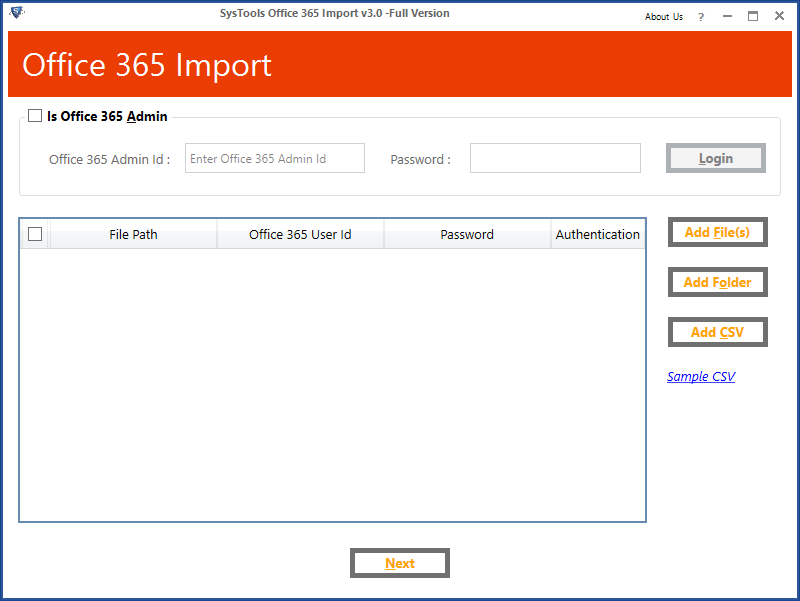
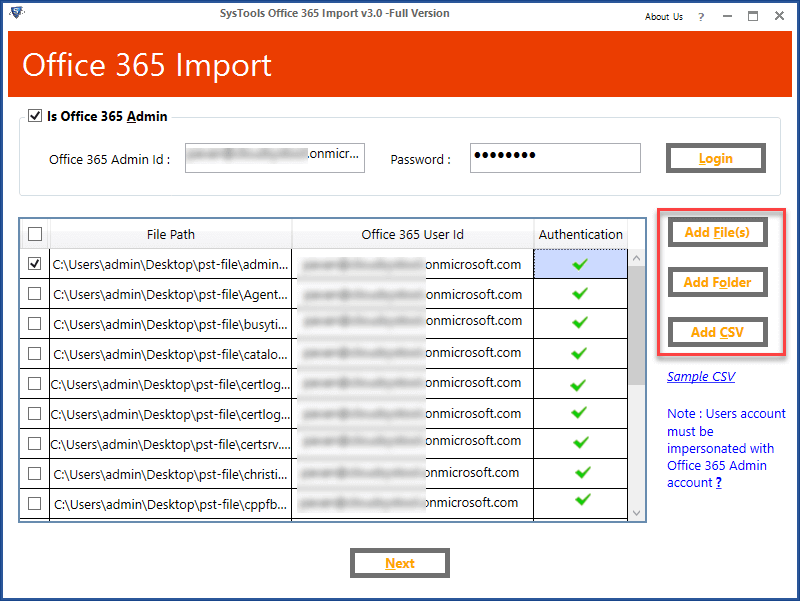
Ceum 2. Briog air an fhaidhle singilte no Roghainnean ioma-fhaidhlichean/pasganan gus faidhlichean PST a bhrabhsadh.
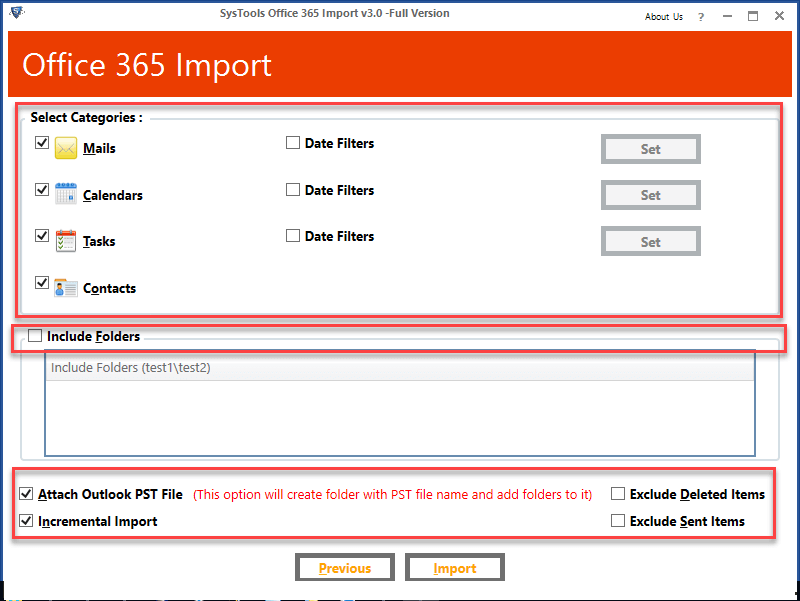
Ceum 3. Tagh na roinnean agus cliog air a’ Putan in-mhalairt.
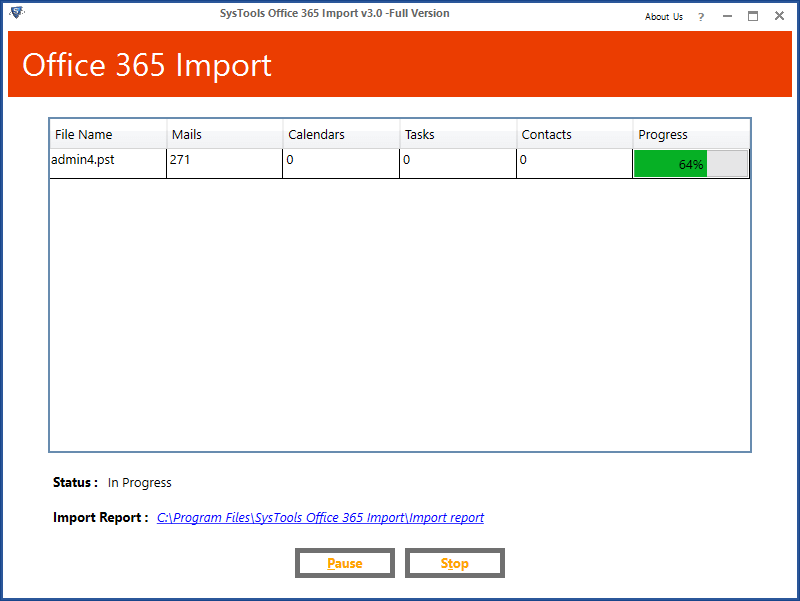
Ceum 4. Briog air a’ phutan Tionndaidh gus tòiseachadh air tionndadh fhaidhlichean PST gu Office 365.
Co-dhùnadh
Tha mi an dòchas gun do chuidich am blog seo thu gus faidhlichean PST a ghluasad gu Office 365. Faodaidh tu ionnsachadh mu na dòighean làimhe airson faidhlichean PST às-mhalairt a-steach do Office 365. A bharrachd air an sin, ma tha thu airson cus bhogsaichean puist a thoirt a-steach, cleachd am fuasgladh eòlach.
Luchdaich sìos an-asgaidh Luchdaich sìos an-asgaidh
Dè cho feumail 's a bha am post seo?
Briog air rionnag gus rangachadh a thoirt dha!
Rangachadh cuibheasach / 5. Àireamh bhòtaichean:




