

“Leig mi le clann mo pheathar an iPhone agam a chleachdadh. Ach, sguab i às cuid de na dealbhan Instagram agam gun fhiosta. A bheil molaidhean math sam bith agaibh? Tha iad cudromach dhomh. Feumaidh mi an toirt air ais.”
Leigidh Instagram leat teachdaireachdan teacsa, dealbhan agus bhideothan a cho-roinn le daoine eile ann an dòigh ùr. Mar sin, tha an dòigh seo air conaltradh sòisealta a’ còrdadh ri daoine òga. Ach, is dòcha gum bi mòran de luchd-cleachdaidh a’ call dhealbhan Instagram. Ge bith dè a tha ag adhbhrachadh gun tèid an ìomhaigh a chall. Cho luath ‘s a bhios an dàta cudromach a dhìth, tha e na chùis èiginneach an dàta a shàbhaladh. Gus dàta fhaighinn air ais bho bhathar-bog sòisealta, tha sinn a’ moladh gun cleachd thu cuid de dh’ innealan ath-bheothachaidh dàta sòisealta proifeasanta. Anns na paragrafan a leanas, seallaidh sinn mar a dh’ ath-sguabas tu dealbhan Instagram bhon iPhone.
Luchdaich sìos an-asgaidh Luchdaich sìos an-asgaidh
Pàirt 1: Faigh air ais dealbhan a chaidh a dhubhadh às bho Instagram air iPhone
Mar as trice, bidh dealbhan air an aplacaid Instagram air an sàbhaladh ann an clàran-ciùil iPhone. Ma sguabas tu às dealbhan gun fhiosta, faodaidh tu feuchainn rin lorg san albam. Mura lorg thu na dealbhan a chaidh a chall, faodaidh tu cuideachd iPhone Data Recovery a chleachdadh gus an toirt air ais. Tha seo na fhuasgladh nas goireasaiche. Faodaidh tu dealbhan, bhideothan, SMS agus dàta eile fhaighinn air ais gu sgiobalta tron phrògram ath-bheothachaidh seo.
1. Luchdaich sìos an tionndadh Windows no Mac de bhathar-bog ath-bheothachaidh dàta a rèir do shuidheachadh pearsanta.
2. Às dèidh dhut am prògram a stàladh, tòisich am bathar-bog agus ceangail an iPhone ris a’ choimpiutair tro chàball USB. An uairsin rach gu “Ath-bheothachadh Dàta iPhone”.
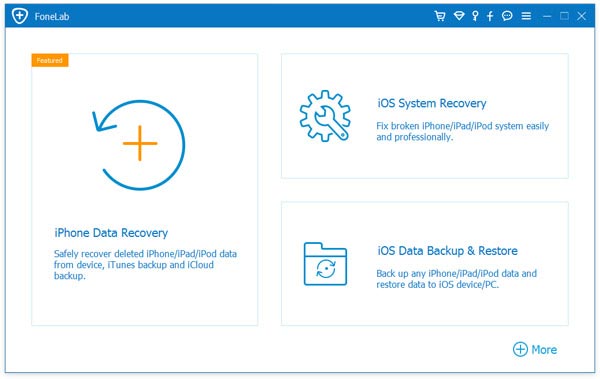
3. Tagh “Faigh air ais bho inneal iOS” am measg nan trì modhan ath-bheothachaidh. An uairsin cliog air a’ phutan “Tòisich sganadh” gus a dhol a-steach don ath cheum.
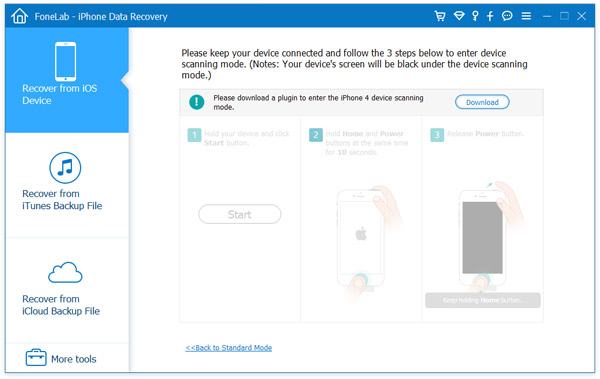
Nota: Mura h-urrainn don mhodh seo na dealbhan a chaill thu fhaighinn air ais, faodaidh tu feuchainn ris na dealbhan a thoirt a-mach à iTunes no iCloud.
4. Às dèidh don phròiseas sganaidh a bhith deiseil, thèid an dàta gu lèir a thaisbeanadh. Gus na h-ìomhaighean a chaidh a chall fhaighinn air ais, feumaidh tu briogadh air “App Photos”. Tagh am faidhle a dh’ fheumar fhaighinn air ais, agus an uairsin briog air “Recover” gus a shàbhaladh air a’ choimpiutair.
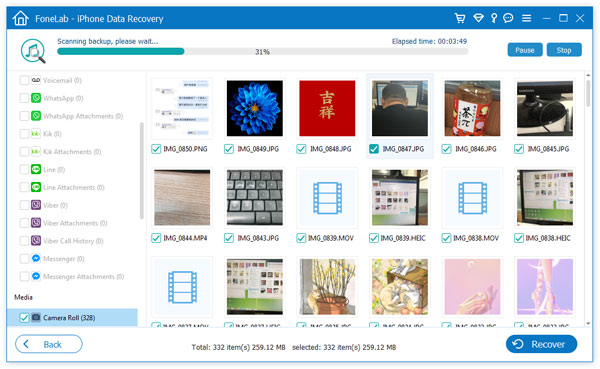
A bharrachd air an sin, tha am bathar-bog cuideachd a’ toirt taic do bhith a’ faighinn seachad air dàta bho aplacaidean cabadaich leithid WhatsApp, Facebook, Viber, msaa.
Pàirt 2: Thoir air ais dealbhan Instagram a chaidh a chall air an iPhone an-asgaidh
Cha do chleachd thu iTunes no iCloud gus cùl-taic dàta sam bith a dhèanamh. Ach ma tha feum èiginneach agad air dòigh airson dealbhan fhaighinn air ais an-asgaidh, faodaidh tu feuchainn rin lorg ann an clàr an iPhone.
1. Seòl gu “Dealbhan” air an inneal.
2. Rach gu Clàr Instagram. Fosgail e agus chì thu dealbhan is bhideothan Instagram air an sàbhaladh air an iPhone.
3. Às dèidh dhut an dealbh a tha thu ag iarraidh a lorg, luchdaich suas e a-rithist.
Gus call dàta a sheachnadh a-rithist, thathas a’ moladh gun cleachd thu am feart “iOS Data Backup & Restore” ann an iPhone Data Recovery gus cùl-taic dàta a dhèanamh le aon bhriogadh.
Luchdaich sìos an-asgaidh Luchdaich sìos an-asgaidh
Dè cho feumail 's a bha am post seo?
Briog air rionnag gus rangachadh a thoirt dha!
Rangachadh cuibheasach / 5. Àireamh bhòtaichean:




